
Migracja z Pipedrive'a do Salesforce wymaga osobnego przeniesienia danych, odtworzenia procesu i ustalenia, gdzie zachowasz historię. Sam import rekordów może być krótką częścią projektu. W jednym z moich projektów około 40 tysięcy rekordów udało się przenieść bardzo szybko, a cała migracja trwała pół roku. Dużą część tego czasu zajęło wypracowanie nowych funkcjonalności w Salesforce. Historii etapów nie udało się zachować.
Dlatego przed rozpoczęciem migracji ustal, co ma być dostępne po przełączeniu: bieżąca sprzedaż, notatki, aktywności, pliki, maile i dane potrzebne do porównania wyników z poprzednim rokiem. Każda z tych rzeczy wymaga osobnego sprawdzenia. Liczba przeniesionych rekordów nie powie Ci, czy handlowiec zobaczy ostatnie ustalenia z klientem.
Jeśli decyzja o zmianie jeszcze nie zapadła, zacznij od porównania Pipedrive czy Salesforce. Ten przewodnik jest dla Ciebie, gdy wiesz już, czego Pipedrive nie mieści i co chcesz zbudować w nowym systemie.
Organizacje, osoby i szanse sprzedaży mają odpowiedniki w Salesforce, ale ich relacje i znaczenie pól trzeba zmapować przed importem. Notatki, aktywności, pliki i historia zmian wymagają oddzielnego zakresu.
Pipedrive w dokumentacji eksportu zaznacza, że aktywności, notatki i pliki powiązane z szansami lub kontaktami eksportuje się osobno. Eksport widoku szans nie jest więc pełną kopią konta. Zawartość plików też trzeba pobrać: wiersz z nazwą i linkiem do pliku nie zastępuje dokumentu. Pliki trzymane w Google Drive nie są objęte globalnym eksportem Pipedrive'a.
Poniższa tabela to mapa do zaprojektowania migracji. Nie oznacza, że każdy importer obsłuży wszystkie wiersze albo że są dostępne w każdej edycji Salesforce.
| Dane w Pipedrivie | Docelowe miejsce w Salesforce | Co ustalić przed przeniesieniem |
|---|---|---|
| Organizacja | Account | jedna firma ma jeden identyfikator; oddziały i spółki wymagają świadomej struktury |
| Osoba kontaktowa | Contact | powiązanie z Account, właściciel i zgody; nie łącz dwóch osób tylko po nazwisku |
| Niezakwalifikowany lead | Lead albo istniejący Contact | rozdzielenie kontaktu od sprawy sprzedażowej; nie twórz każdej osoby drugi raz jako Lead |
| Szansa, czyli deal | Opportunity | Account, etap, kwota, waluta, właściciel i data zamknięcia |
| Lejek i etap | proces sprzedaży i wartości StageName | kilka lejków nie musi oznaczać kilku nowych obiektów; przypisz stare etapy do nowych kryteriów |
| Produkt i pozycje na szansie | Product2, PricebookEntry, OpportunityLineItem, jeśli dostępne | katalog, cennik, ilość, cena i relacja do szansy; sam katalog nie zachowuje pozycji oferty |
| Działanie | Task albo Event | wykonane lub planowane, termin, uczestnicy, właściciel i powiązana szansa |
| Notatka | notatka powiązana z rekordem | treść, autor i data źródłowa; sprawdź, czy importer je zachowuje |
| Plik | Salesforce Files i relacja do rekordu | pobrany dokument, nazwa, wersja i powiązanie; osobno pliki z dysku zewnętrznego |
| Pole własne | pole własne na właściwym obiekcie | typ, lista wartości, jednostka, obowiązkowość; Starter ma 25 pól na obiekt, Pro 100 |
| Historia zmian etapów | osobne archiwum lub zaprojektowana historia źródłowa | daty przejść, identyfikator szansy, dostępność w raportach; nie utożsamiaj z aktualnym etapem |
| Automatyzacje, widoki i raporty | konfiguracja nowego systemu | trzeba odtworzyć reguły i przeliczyć raporty; eksport rekordów ich nie ustawia |
Limity pól według Starter Edition Allocations i Pro Suite Edition Allocations, sprawdzone 1 października 2026 roku.
Lead w Salesforce to rekord osoby lub firmy na etapie kwalifikacji. Opportunity opisuje konkretną sprzedaż. Jeśli w Pipedrivie masz jedną osobę i trzy szanse, zachowaj w Salesforce jednego Contacta i trzy Opportunities, z właściwymi powiązaniami. Liczba rekordów po migracji może się zmienić, jeśli połączysz duplikaty albo rozdzielisz dane zapisane wcześniej w jednym miejscu.
Pełniejszy opis tych pojęć jest w przewodniku Salesforce: co to jest. Przy migracji potrzebujesz go przede wszystkim do sprawdzenia, czy „szansa” w obu systemach oznacza u Ciebie to samo.
Własny obiekt ma sens, gdy przenosisz rzecz z własną historią i relacjami, np. urządzenie, umowę serwisową albo uczestnictwo w szkoleniu. Kolejne pole wystarczy, gdy to tylko informacja o kliencie lub szansie.
Sprawdź taki model danych. Na szansie w Pipedrivie zapisujesz numer urządzenia, termin przeglądu i wynik ostatniego serwisu. Jedna firma może mieć kilka urządzeń, a każde z nich wiele przeglądów. Przy takim układzie kopiowanie pól na Opportunity zostawi Ci tylko ostatni wpis. W Salesforce możesz zaprojektować osobne rekordy urządzenia i przeglądu powiązane z klientem. To ilustracja modelu danych, a nie opis konkretnego wdrożenia.
Starter nie ma własnych obiektów. Pro Suite ma limit 50. Jeśli nowe funkcje mają opierać się na tych rekordach, wybór edycji musi nastąpić przed budową importu. Samo zastąpienie nazwy CRM-u nie rozwiązuje problemu, dla którego zdecydowałeś się na migrację.
Narzędzie wybierz po sprawdzeniu obiektów, edycji i dostępu przez API. Standardowy Data Import Wizard obsługuje m.in. Accounts, Contacts i Leads, do 50 tysięcy rekordów w jednej operacji, ale nie importuje Opportunities ani Products. Potwierdza to dokumentacja Import Limits.
To ważne nawet przy bazie mniejszej niż 50 tysięcy rekordów. Limit liczby rekordów nie rozszerza listy obsługiwanych typów. Udany import kontaktów nie dowodzi, że tym samym przyciskiem przeniesiesz sprzedaż i aktywności.
Data Loader i narzędzia korzystające z API wymagają sprawdzenia dostępu w docelowym koncie. W Pro Suite Web Services API jest płatnym dodatkiem; cennik Salesforce podaje przy nim 25 USD za użytkownika miesięcznie, także na europejskiej stronie (stan na 1 października 2026). Cenę, walutę i zakres licencji potwierdź w ofercie producenta. Dostęp do AppExchange sam w sobie nie gwarantuje, że wybrane narzędzie zaimportuje cały zakres bez dodatkowych opłat.
Zanim wykupisz importer, poproś o próbę na docelowej edycji: firma, osoba, szansa, wykonana aktywność, notatka i plik. Próbę kończy sprawdzenie relacji w interfejsie i raportu, a nie komunikat „import zakończony”.
Kolejność ustal według zależności między rekordami. Firma musi istnieć, zanim powiążesz z nią kontakt i sprzedaż, a szansa przed przypięciem jej działań i dokumentów.
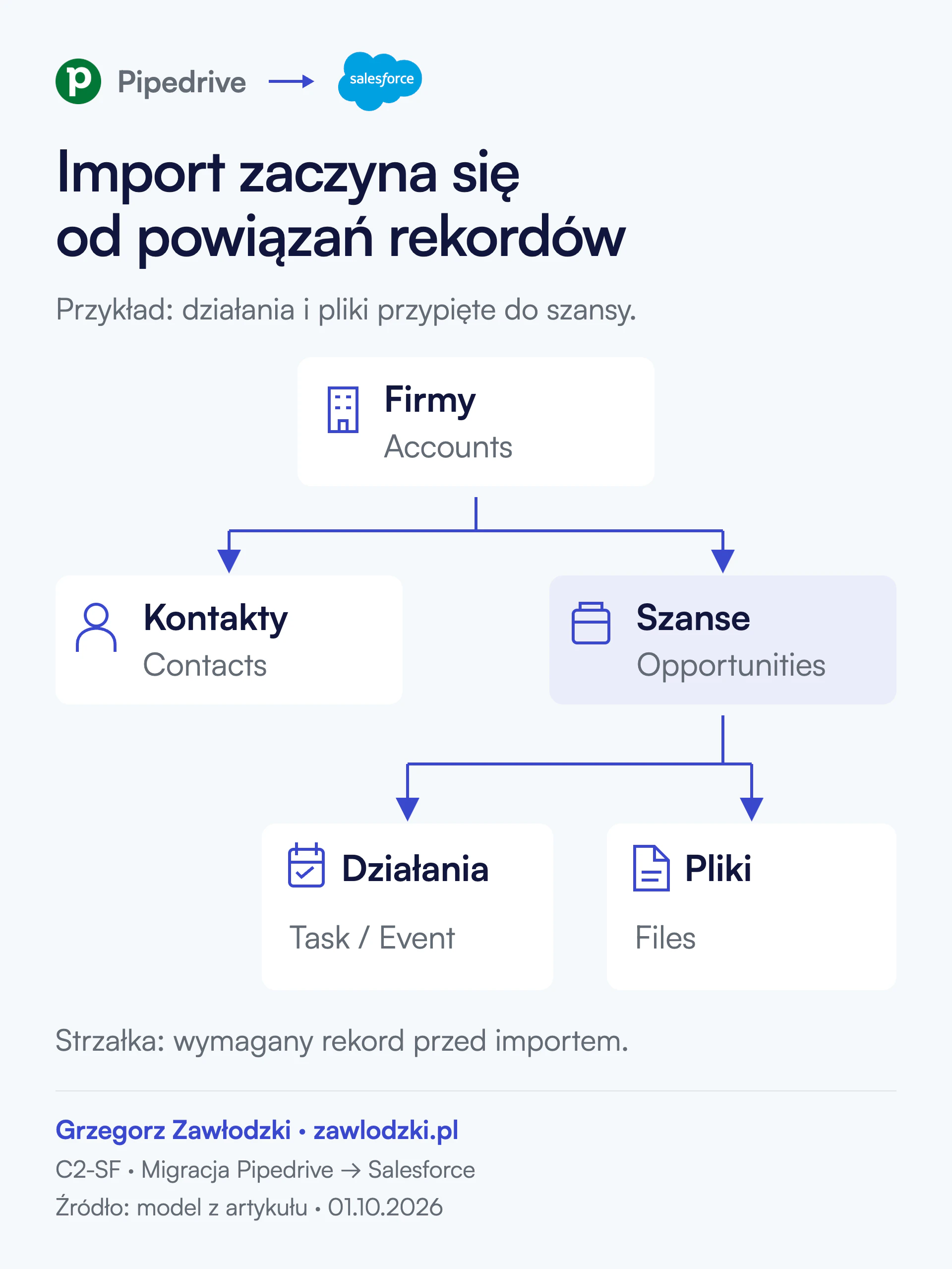
Jeżeli zaczynasz od arkusza, część przygotowania jest prostsza i opisałem ją osobno w migracji z Excela do CRM. Przy Pipedrivie dochodzą relacje, działania i historia, które już istnieją w systemie i których nie widać w jednym arkuszu.
Czas całego projektu określisz dopiero po ustaleniu nowych funkcji i próbnej migracji. W moim przykładzie projekt trwał pół roku, mimo że około 40 tysięcy rekordów przeniosło się bardzo szybko. Nie mam podstaw, żeby z tego jednego przypadku podać uniwersalną liczbę dni dla innej firmy.
Rozdziel terminy w planie:
| Etap | Co musi być gotowe, żeby przejść dalej |
|---|---|
| Projekt procesu i nowych funkcji | zaakceptowane obiekty, pola, etapy i zakres pracy po migracji |
| Próba importu | potwierdzony sposób przeniesienia każdego typu danych i zmierzony czas próby |
| Odbiór użytkowników | poprawne relacje, dokumenty, uprawnienia i wyniki raportów |
| Przełączenie | ostatni eksport, import zmian i możliwość rozpoczęcia pracy w Salesforce |
Jeśli wycena mówi wyłącznie o „przeniesieniu 40 tys. rekordów”, sprawdź, gdzie uwzględnia prace nad nowymi funkcjami. W moim projekcie właśnie one stanowiły dużą część półrocza. Importu i wypracowania funkcjonalności nie da się traktować jako tej samej czynności.
W tym projekcie historii etapów nie udało się zachować. Około 40 tysięcy rekordów przenieśliśmy szybko, ale dawne przejścia między etapami nie były dostępne w nowym systemie w zachowanej postaci.
To ogranicza analizy, do których potrzebujesz dat wejścia i wyjścia z etapu. Z aktualnego „Oferta wysłana” nie odtworzysz, kiedy szansa do niego weszła ani ile czasu spędziła wcześniej w kwalifikacji. Data utworzenia i data wygrania dają czas całej sprzedaży, ale nie czasy poszczególnych etapów.
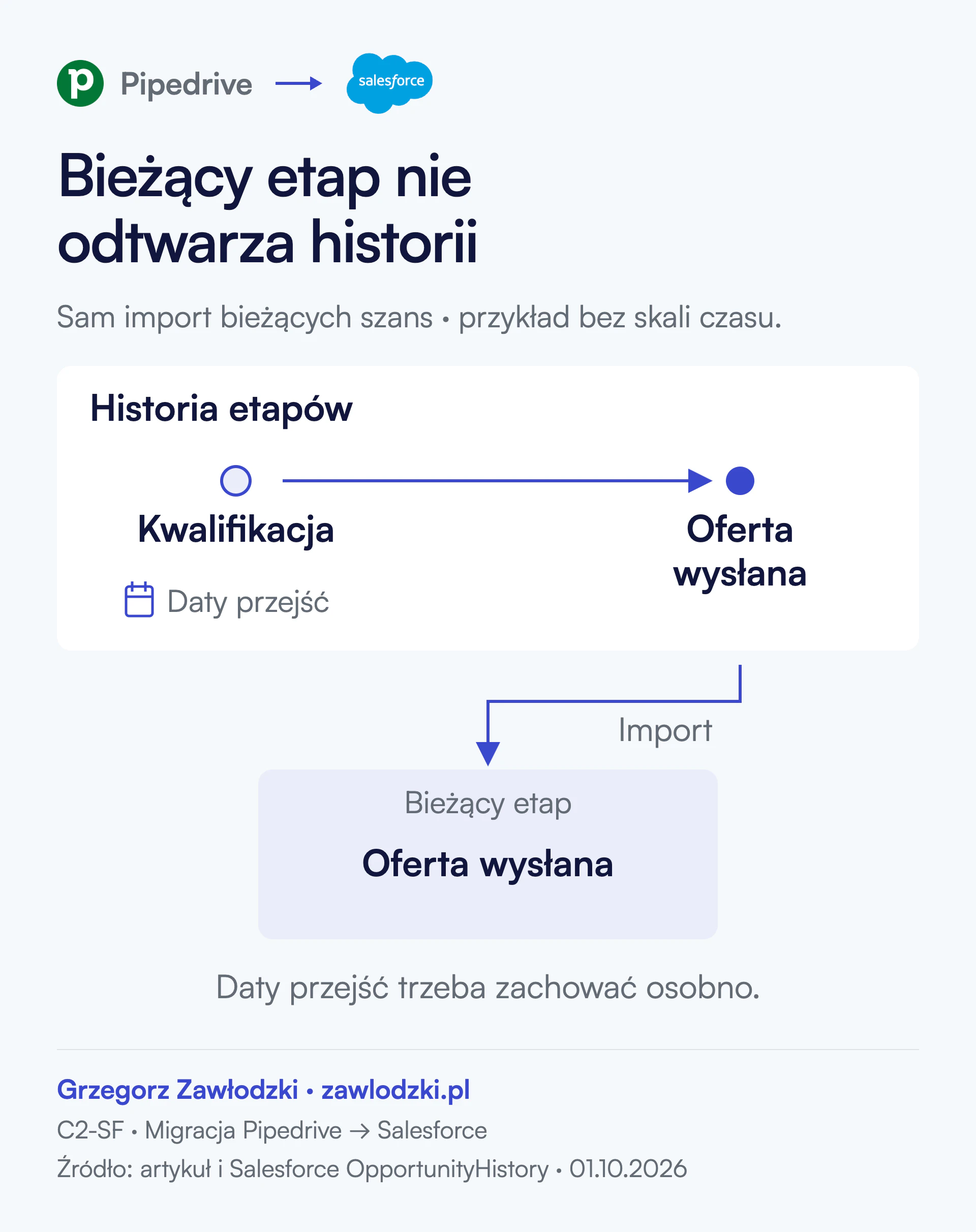
Dokumentacja OpportunityHistory wyjaśnia, że standardowy obiekt historii Salesforce jest tylko do odczytu. System tworzy jego rekordy przy zmianach m.in. etapu, kwoty i daty zamknięcia. Nie wgrasz więc dawnej historii Pipedrive'a zwykłym importem do tego obiektu.
To nie oznacza, że musisz wyrzucić dane historyczne. Pipedrive udostępnia w API szans listę zmian wartości pól. Przed migracją sprawdź, jakie dane zwraca dla Twojego konta, czy obejmują potrzebny okres i czy potrafisz odtworzyć daty etapów. Następnie wybierz ich docelową postać: archiwum z identyfikatorami szans, raport poza CRM-em albo osobny obiekt historii źródłowej, jeśli edycja i zakres projektu na to pozwalają.
Osobny obiekt nie staje się automatycznie standardową historią Salesforce i nie zasili sam wszystkich gotowych raportów. Musisz zaprojektować również sposób jej odczytu. W odbiorze migracji wpisz więc konkretny test: „dla tej szansy potrafię odtworzyć poprzednie etapy i daty” oraz wskaż, gdzie te dane mają być widoczne.
Porównaj zakres, kwoty i relacje, a potem wykonaj z użytkownikiem normalną pracę na przeniesionej szansie. Zgodna liczba rekordów jest tylko jednym z testów.
| Test odbioru | Warunek przyjęcia |
|---|---|
| Liczba rekordów według typu | każda różnica ma wyjaśnienie: duplikat, wykluczenie albo rozdzielenie rekordu |
| Wartość otwartych szans | suma zgodna według waluty i uzgodnionych etapów |
| Relacje | osoba ma właściwą firmę, szansa klienta, aktywność i plik właściwą sprawę |
| Daty | data źródłowa i data importu są odróżnione; terminy nie przesunęły się przez strefę czasową |
| Historia etapów | uzgodnione dane odczytasz w ustalonym miejscu albo masz zaakceptowaną listę braków |
| Uprawnienia | handlowiec widzi swoje dane, a manager dane potrzebne do raportu |
| Integracje i automatyzacje | działają po przełączeniu, a import nie uruchomił przypadkowych maili i zadań |
Wartości prognozy mogą zmienić się po zmianie prawdopodobieństw etapów. Porównuj więc zarówno sumę kwot, jak i regułę liczenia. Jeśli zmieniłeś proces, sama różnica między dwoma dashboardami nie dowodzi błędu importu.
Jeżeli nie masz kogo wyznaczyć do przygotowania tej mapy i odbioru danych z zespołem, na stronie wdrożenia Salesforce opisałem współpracę obejmującą proces, migrację i czyszczenie danych oraz treningi handlowców. Zakres odbioru warto ustalić przed pierwszym importem.
Migracja i czyszczenie danych są częścią mojego wdrożenia Salesforce dla zespołu do 15 osób: 9 000 zł netto miesięcznie przez trzy miesiące, łącznie 27 000 zł netto. To cena całej współpracy, razem z procesem, konfiguracją, warsztatami i treningami. Nie jest cennikiem samego importu ani obietnicą odtworzenia dowolnej historii.
Dużą bazę, nowe funkcje i integracje trzeba wpisać w zakres przed ustaleniem terminu i ceny. Opis półrocznego projektu nie jest harmonogramem obecnego pakietu.
Licencje i ewentualny dodatek API opłacasz osobno. Sposób policzenia całego budżetu jest w tekście ile kosztuje Salesforce. W wycenie migracji poproś o rozdzielenie nowych funkcji, przygotowania danych, importu, archiwum historii i odbioru. Wtedy wiesz, co dokładnie kupujesz.
Przygotuj jedną szansę z pełną historią kontaktu: firmą, osobami, działaniami, notatkami, dokumentami i kolejnymi etapami. To na niej najłatwiej ustalić, co dla Ciebie znaczy „wszystkie dane”.
Przy wdrożeniu zaczynam od procesu i struktury danych, a dopiero potem dobieram konfigurację Salesforce. Jeśli chcesz ustalić zakres migracji albo sprawdzić, czy zmiana CRM-u w ogóle ma sens, napisz do mnie. Przejdźmy przez tę jedną sprawę i listę funkcji, które mają powstać w nowym systemie.
O autorze

Wdrażam CRM, AI w sprzedaży i automatyzacje w firmach.
Wyeksportuj osobno typy danych, zmapuj je na obiekty Salesforce i zachowaj tabelę identyfikatorów między systemami. Po próbnym imporcie sprawdź relacje, kwoty i dokumenty z użytkownikami. Narzędzie dobierz do docelowej edycji, bo standardowy kreator nie importuje szans sprzedaży.
Eksport szans nie zastępuje eksportu notatek, aktywności i plików. Pipedrive wymaga pobrania tych typów osobno. Przed migracją sprawdź również ich powiązania, bo sam tekst notatki bez identyfikatora sprawy nie zachowuje kontekstu.
Nie. Standardowy Data Import Wizard Salesforce nie obsługuje Opportunities ani Products, mimo że obsługuje m.in. klientów, kontakty i leady. Dla szans wybierz i przetestuj inną ścieżkę importu dostępną w docelowej edycji.
Nie pojawi się automatycznie po imporcie bieżących szans. Standardowy OpportunityHistory jest tylko do odczytu, dlatego dane źródłowe trzeba zachować i udostępnić w osobnej, uzgodnionej postaci. W opisanym projekcie historii etapów nie udało się zachować.
Synchronizację poczty w docelowym Salesforce trzeba skonfigurować osobno. To nie dowodzi, że wszystkie dawne wiadomości powiążą się z nowymi rekordami. Przed przełączeniem sprawdź na konkretnych sprawach dostępność treści, załączników i powiązań; wynik wpisz do odbioru migracji.
Po odbiorze danych, dokumentów i uzgodnionej historii oraz po sprawdzeniu kopii źródłowej. Zakończ też przenoszenie zmian z okresu przełączenia. Dopóki braki są dostępne wyłącznie w starym koncie, nie masz kompletnego archiwum poza nim.
Raz w tygodniu dostaniesz bezpłatnie, jedno gotowe rozwiązanie, jak skutecznie wykorzystać nowoczesne technologie w sprzedaży B2B.
Zapisując się, zamawiasz newsletter Wellbiz sp. z o.o. i zgadzasz się na otrzymywanie e-maili z poradami i ofertami. Wypiszesz się jednym kliknięciem. Link jest w każdej wiadomości. Regulamin newslettera, Polityka prywatności